Path: CM/Documentor/20241111 at 2026-04-08T16:53:03Z, Imvertor: Nightly-build.0 at metamodel Armatiek-MIM-12-CONCEPTUAL, Module: default
Dit document beschrijft de manier waarop complete model-documentatie
conform ReSpec kan worden samengesteld. Dit proces heeft de
naam “Documentor” en is onderdeel van Imvertor OS.
Dit document is in ontwikkeling.
Bronbestand: Documentor.docx
gepubliceerd op 2026-04-08 om 18:53:25.
Hoe werkt het?
In de Imvertor OS software is de voorziening ingebouwd om complete
modeldocumentatie op een door Imvertor verwerkt model te genereren. Deze
documentatie wordt gepubliceerd in ReSpec. Het beheer van de
documentatie vindt plaats in Microsoft Word. De modeldocumentatie zelf
(de “catalogus”) wordt door de Documentor module van Imvertor ingevoegd
op de plek waar in MsWord is aangegeven
dat deze moet worden geplaatst.
‒ Stappen in samenstellen van documentatie
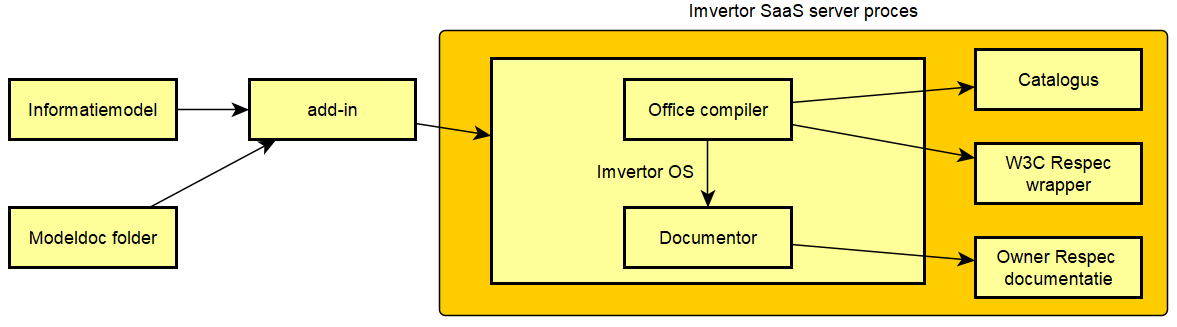
De HTML (Respec) documentatie wordt binnen de EA add-in van
Armatiek Solutions BV samengesteld door een pad naar een lokale
modeldocumentatie folder op te geven. De add-in zal de informatie in
deze folder samenvoegen en naar de Imvertor omgeving sturen. Daar wordt
de complete documentatie samengesteld. In deze aanpak is het belangrijk
dat de documentatie een specifieke locatie en opbouw heeft. Dit wordt
verderop uitgelegd.
De laatste add-in van Armatiek Solutions kun je hier vinden: 32 bits (all EA versions), 64 bits (16 en hoger). TODO
release 4.0 juiste plek invoegen.
Aanroep van Imvertor OS
Let op:
De gebruiker van de add-in hoeft niet op de hoogte te zijn van de
aanroep; dit wordt door de add-in gedaan.
De add-in roept een gecompileerde release van Imvertor OS aan.
Hierbij worden command-line parameters meegegeven. Dit zijn feitelijk
properties, die het imvertor proces sturen. Voor uitleg van properties,
zie elders.
Een van deze command line parameters (properties) is documentorfile. Dit is het
file pad van de ZIPfile of folder waarin de hele modeldoc folder is
opgenomen. Dus bijv.
Het pad wordt op dezelfde manier door Imvertor OS opgelost als het
bepalen van de locatie van de opgeleverde XMI (zip)file.
Dit file Armatiek.zip of de folder
bevat een of twee folders: ./modeldoc en eventueel
./sections. De
modeldoc folder bevat minimaal één folder met de naam van het model
(letterkast gevoelig!). Het volgt de structuur zoals verderop is
beschreven.
Het opleveren van deze zipfile of folder is niet relevant wanneer
niet is aangegeven dat de documentor module moet worden geactiveerd. Dat
doet de gebruiker met een andere property:
createofficevariant = documentor
De Imvertor SaaS add-in leest die properties echter niet uit, maar
stelt hoe dan ook een zipfile samen als in de add-in een bestaand pad is
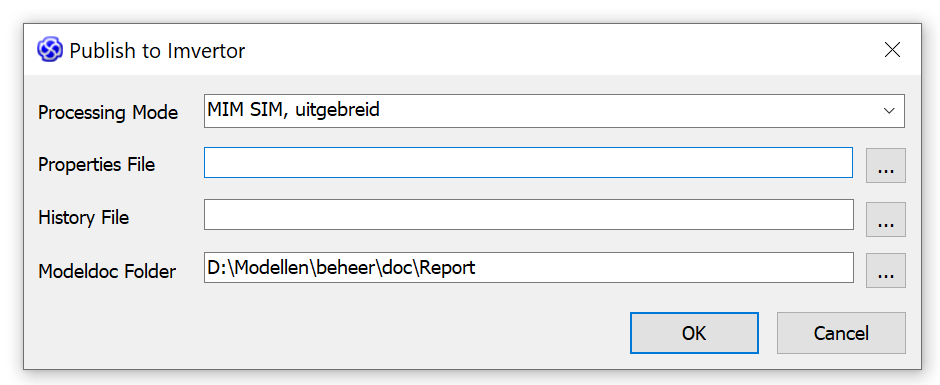
opgegeven naar een modeldoc folder. Zie de dialoog in de Imvertor
settings:
‒ Pad naar de modeldoc folder, in Add-in Imvertor settings.
Properties voor het starten van Documentor
Als je Documentor wilt activeren moet een aantal properties zijn
gezet. Dat zijn deze:
Createoffice        = html
Createofficevariant = documentor
Fullrespec          = yes
#optioneel:
Createofficeanchor  = name
Createofficemode    = click
Officename          = index
Passoffice          = none
Je kunt deze properties zetten in een properties file, of laten
vastleggen op de server, zodat deze voor iedereen standaard worden
ingesteld. Vraag in dat laatste geval je Imvertor contactpersoon om dit
te laten vastleggen.
Als je niet met de addin (dus niet vanuit EA) werkt moet je
ook opgeven:
Documentorfile = [pad naar modeldoc folder]
# bijv. D:\imvertor-data\modeldocs\armatiek
Of:
Documentorfile = [pad naar zip file]
# bijv. D:\imvertor-data\modeldocs\Armatiek.zip
Je kunt dus een pad naar een folder of een zip meegeven, waarin dan
de modeldoc folder
staat.
Opzet van het “modeldocument”
Het modeldocument is een MsWord document dat specifiek bedoeld is
voor het op te leveren model. Het heeft de naam van dat model, bijv.
Fietsenwinkel.docx
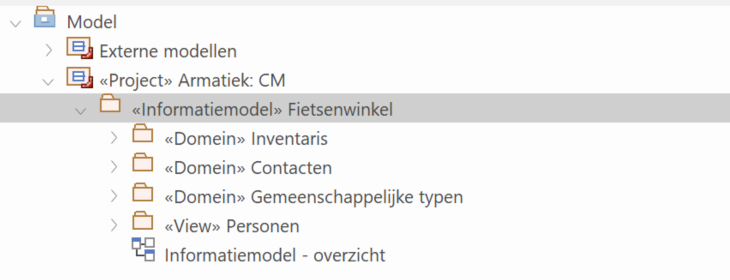
Waarbij het conceptuele model “Fietsenwinkel” wordt samengesteld:
‒ Weergave van het informatiemodel “Fietsenwinkel” in Sparx
Enterprise Architect.
De Imvertor add-in herkent de naam “Fietsenwinkel”, en zoekt er het
document Fietsenwinkel.docx bij
(hoofdletter gevoelig!) in de verderop beschreven folderstructuur.
Dit document zelf heeft een vaste opbouw:
Titel
Subtitel
Metadata (een tabel)
Samenvatting
Over dit document
Inleidende hoofdstukken (optioneel)
Referentie naar Imvertor catalogus
Uitleidende hoofdstukken (optioneel)
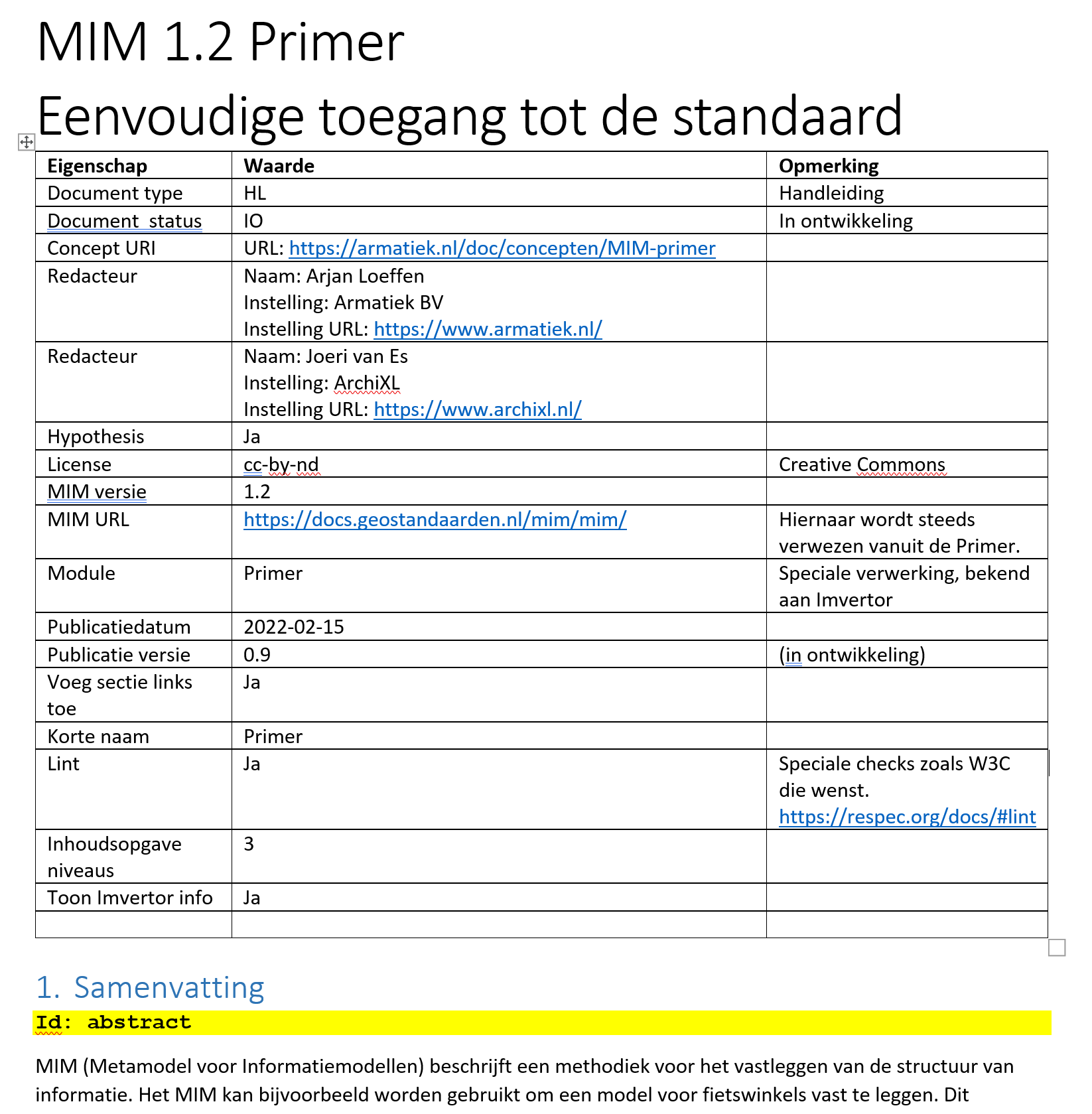
Een voorbeeld van de kop van zo’n document is:
‒ Weergave van de kop van het model document voor het
fietsenwinkel infomatiemodel (leidend model in de MIM 1.2
primer)
De sub-documenten, dus veelal de hoofdstukken die moeten worden
ingevoegd in het modeldocument, zitten veel simpeler in elkaar.
Let op:
We bedoelen hier niet de MsWord (master en) subdocuments,
die trouwens niet worden ondersteund. We doelen op de aparte MsWord
documenten die worden beheerd en ingevoegd door Documentor.
Het document start met eventuele introductietekst (t.b.v. Beheer); de
eerstvolgende sectie wordt opgevat als de sectie die moet worden
ingevoegd. In die sectie heb je de volle vrijheid, en kunnen niet alleen
sub-kopjes worden ingevoegd, maar ook weer referenties worden geplaatst
naar andere sub-documenten.
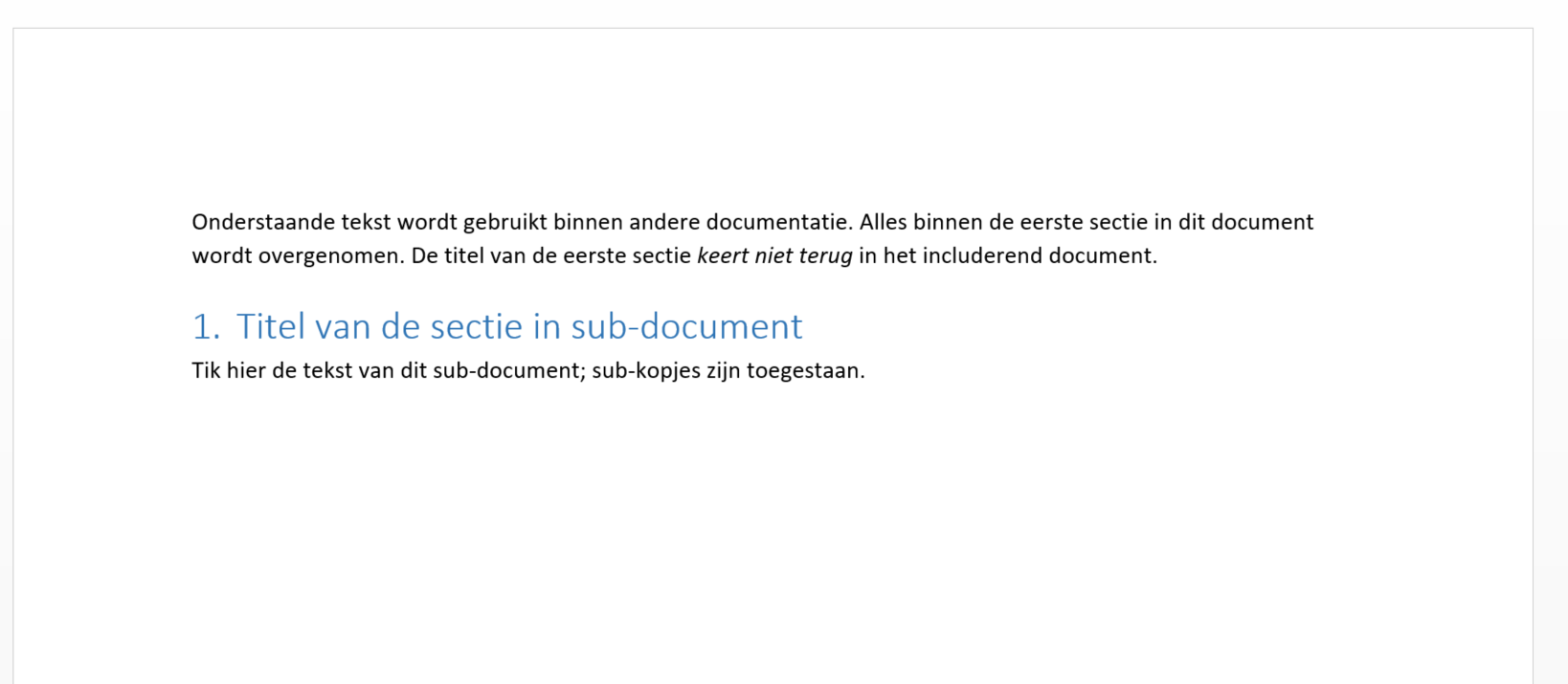
Een voorbeeld van de kop van zo’n sub-document is:
In het modeldocument (zoals in alle andere documenten trouwens) kun
je een ander document invoegen d.m.v.een include statement.
Bijvoorbeeld, een sectie subdocument.docx kun je
invoegen met:
‒ Commando voor het invoegen van een MsWord subdocument
Dit subdocument.docx kan zich
bevinden in de sections folder of in de
hoger gelegen, gemeenschappelijke ..\sections folder. Beide
folders worden dus doorzocht bij het ophalen van het subdocument.
Let op: de MsWord stijl van de alinea is “Extension”.
Opbouw van de beheerde modeldocumenten folder
Uitgangspunt is dat voor ieder model dat moet worden aangeboden aan
Documentor een MsWord bestand bestaat met exact dezelfde
naam als het informatiemodel. Dit document bevindt zich in de
zgn. Modeldoc folder, die is aangewezen in de add-in. Meer
precies: in de modeldoc folder binnen de
Modeldoc folder, bijvoorbeeld d:\Modellen\beheer\doc\Report\modeldoc.
De naam en locatie van de Modeldoc folder is vrij, wij geven
hier het voorbeeld d:\Modellen\beheer\doc\Report.
‒ De Modeldoc folder zoals ingevoerd in de EA Imvertor
add-in.
Dit MsWord document met de naam van het informatiemodel kan zelf
referenties bevatten naar andere documenten binnen de aangewezen
folderstructuur, die fungeren als gedeelde hoofdstukken. Ook kan het een
referentie bevatten naar de catalogus zelf. Gedeelde hoofdstukken kunnen
zelf ook weer referenties bevatten naar gedeelte hoofdstukken, waardoor
een complete “boom” van ingebedde secties en sub-secties kan worden
gerealiseerd. Alle MsWord bestanden bevinden zich in de Report
folder structuur.
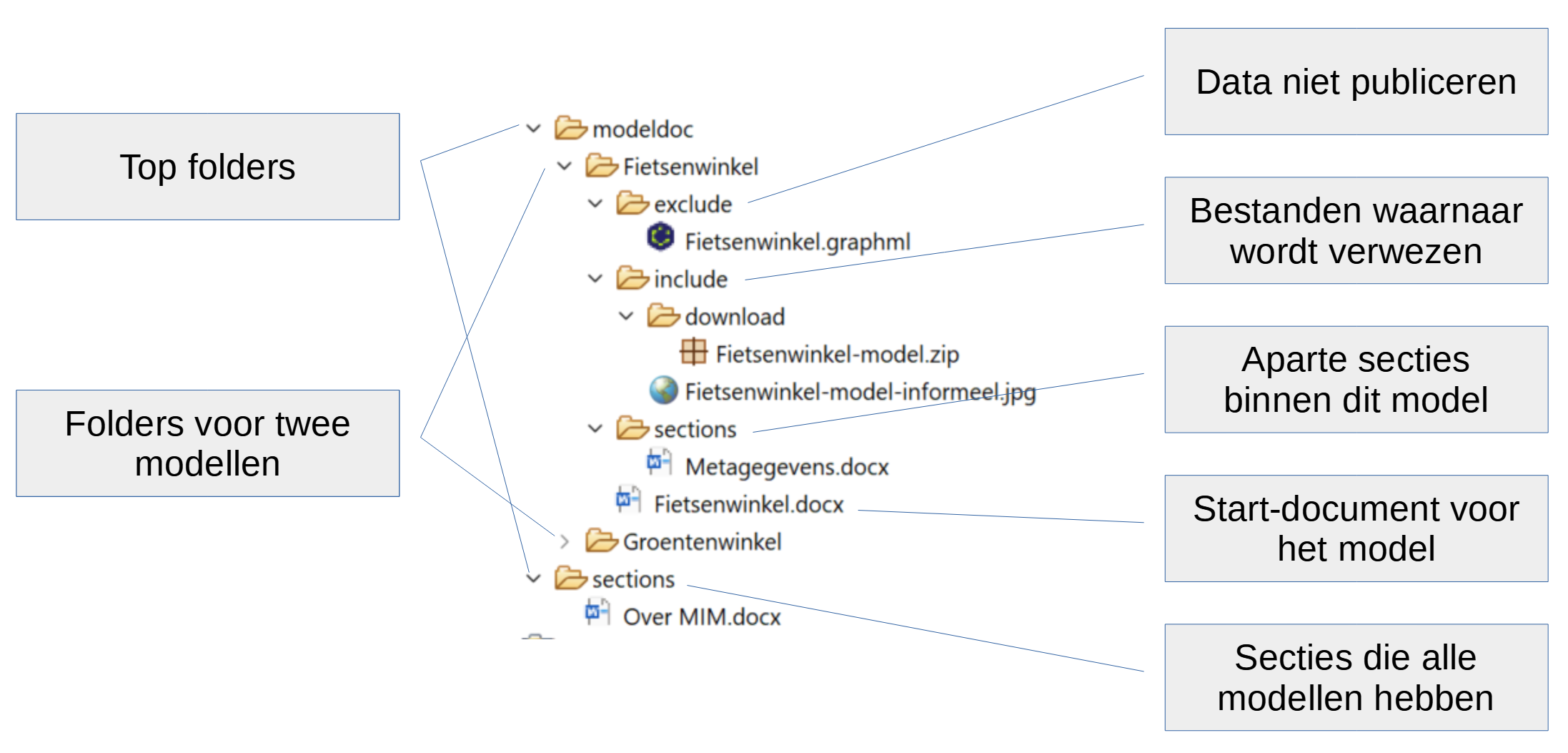
De opbouw van de Report folder is als volgt.
‒ Opbouw van de Modeldoc folder
In deze opbouw is de documentatie van twee modellen opgenomen.
Er zijn twee modellen gedocumenteerd: Fietsenwinkel en
Groentenwinkel.
Er is een folder toegevoegd in de Fietsenwinkel documentatie waarvan
de inhoud géén rol speelt in de verwerking door de Documentor module van
Imvertor. Die naam is gereserveerd: de exclude folder.
Er is een folder toegevoegd waarvan de inhoud wel een rol speelt in
modeldoc. Ook die naam is gereserveerd, de include folder. De include
folder kan zelf ook weer subfolders hebben. Let op: de namen van de
bestanden die hierin zitten moeten wel uniek zijn.
Binnen het voorbeeld Fietsenwinkel.docx wordt
verwezen naar één eigen sectie die apart beheerd wordt (Metagegevens.docx). Dat
document is in de folder Fietsenwinkel/sections
opgenomen.
Er is één sectie die in meerdere modeldocumenten een rol speelt
(Over MIM.docx). Dat
document is in de folder /sections opgenomen.
We gaan hieronder iets dieper op deze folderstructuur in.
Folder modeldoc
In deze folder wordt per model een folder opgenomen met de naam van
dat model. Daarin bevindt zich vervolgens een MsWord bestand met exact
dezelfde naam (van het model), dus bijvoorbeeld:
…\modeldoc\Fietsenwinkel\Fietsenwinkel.docx
Het informatiemodel heeft de naam Fietsenwinkel.
Binnen deze folder kan een folder met de naam sections voorkomen. Deze
folder bevat dan hoofdstukken die in een apart document worden beheerd.
Dat document kan dan dus ook een eigen versiegeschiedenis hebben. Vanuit
het Fietsenwinkel document wordt dan verwezen naar dat document op basis
van de documentnaam. Zie elders.
Folder modeldoc/[modelnaam]/exclude
Bij het werken aan een modeldocument worden bestanden gebruikt die
niet gepubliceerd moeten worden, maar wel nodig zijn voor de
documentatie. Voorbeeld is een grafisch bestand voor bewerking, waar een
plaatje uit wordt geëxporteerd dat wél een plek heeft in de
documentatie. Dit is de plek waar je deze bestanden kwijt kunt. NB. de
dat folder wordt niet uitgelezen door documentor.
Folder modeldoc/[modelnaam]/include
In deze folder kun je bestanden opnemen waarnaar je verwijst vanuit
MsWord. Deze bestanden komen ook als zodanig terug in de Respec
documentatie.
Als het plaatjes betreft worden deze als plaatje opgenomen i het
document.
Als het andere bestanden betreft (zoals zip bestanden) wordt er een
referentie naar gemaakt. De lezer kan erop klikken om het te openen of
te downloaden.
Folder modeldoc/[modelnaam]/sections
In deze folder neem je secties op (sub-documenten zoals besproken).
Deze zijn bedoeld voor het model zelf, en worden niet gedeeld over
meerdere modellen. Deze folder bevat typisch documenten die door andere
mensen worden bewerkt, die dus geen toegang (mogen) hebben tot het model
document zelf.
Folder modeldoc/sections
In deze subfolder van de modeldoc folder worden alle secties
(sub-documenten) opgenomen die méérdere modellen gemeenschappelijk
hebben. Dat kan bijvoorbeeld een beschrijving van de toegepaste
modelleringstechniek betreffen, of informatie over het bedrijf of
instelling.
De documenten kunnen in meerdere versies beschikbaar komen.
Documentor (noch de add-in, noch de Modeldoc folder)
is bekend met “versies”. Wanneer twee versies van een document naast
elkaar beschikbaar moeten zijn is het raadzaam dit in de naam van een
document terug te laten keren. Bijvoorbeeld
Intro-v1.docx
Intro-v1.1.docx
Natuurlijk is het raadzaam de documenten (net als andere beheerde
gegevens) in een versiebeheersysteem onder te brengen. Het is
bijvoorbeeld mogelijk de documenten in SVN of GIT op te nemen. De
add-in is daarvan niet op de hoogte en zal alleen toegang
hebben tot je lokale werkversie.
De catalogus
De Imvertor catalogus (de weergave van het informatiemodel) wordt
ingevoegd door een Include
catalog commando. Dat doen we hier niet omdat het geen model
documentatie betreft. Maar het ziet er zo uit (stijl is:
Extension):
‒ Commando voor het invoegen van de catalogus
Voor dit commando om goed verwerkt te worden is het volgende
noodzakelijk:
Het informatiemodel wordt via de Armatiek add-in of de commandoregel
aangeboden;
Er is een bestaande en correct opgebouwde Modeldoc folder
opgegeven als “Modeldoc” parameter in de add-in of aan de
commandoregel;
Er is een folder met de naam van het informatiemodel;
Er is daarin een MsWord bestand met dezelfde naam.
Als de Documentor module van Imvertor fouten aantreft worden deze
gesignaleerd in het document zelf, en gerapporteerd in Imvertor als
fout.
Het is mogelijk de catalogus de plek van de catalogus sectie te laten
overnemen. De “Catalogus” sectie is dan een soort “wrapper” die
eigenlijk moet komen te vervallen. De twee secties van de catalogus
komen dan op een hoog niveau te staan. Om dit te bereiken neem je het
metadata “Type: catalog-wrapper” op, zoals hieronder
weergegeven:
‒ De “catalogus wrapper” als speciale sectie
Hiermee wordt de hele sectie “De catalogus” vervangen door de twee
catalogus secties “Gegevensdefinitie” en “Inhoud van waardenlijsten”,
typisch op het hoogste niveau.
Tekst constructies
Er zijn allerlei tekst-constructies mogelijk bij het opstellen van
begeleidende hoofdstukken. De look-and-feel wordt bepaald
door
Het document type (veld Document type)
De ReSpec configuratie (zoals vastgelegd in Imvertor per
klantorganisatie / owner)
Dit hoofdstuk heeft de ID “tekst”. Dit is via een Metadata
stijl alinea opgegeven:
‒ MsWord weergave van de naam van het hoofdstuk, met optie “Alles
weergeven”.
Let op! Om alle informatie van dit document volledig te zien moet je
wellicht “alles weergeven” knop indrukken in MsWord. Je kunt ook
besluiten de stijl metadata niet “hidden” te maken.
Karakter stijlen
Allerlei soorten karakterstijlen worden ondersteund zoals
Bold, italic,
bolditalic, en onderstreept. Deze tekst
is doorgehaald. Je kunt ook van font wisselen, zoals courier en courier
bold. Ook kun je tekst met daarin Programmacode maken. Aan
programmacode kan een speciale verwerking worden gebonden; dit is per
soort document uit te werken.
Je mag deze formats enandere formaten ook combineren.
Dit is een TODO openstaande taak. (De TODO wordt automatisch
gehighlight; we zoeken dan naar de letterlijke karakters “T,O,D,O”.)
Ook kun je lopende tekst typeren, zoals een voorbeeld, programmacode, citaat, of een waarschuwing.
Ook kun je een tekstje als “inline” opmerking markeren. Zoals deze.
Linking en referenties
Het gemakkelijkste is te laten zien hoe links kunnen worden gemaakt
en hoe deze worden verwerkt.
Dit is een referentie naar het onderdeel in dit document dat gaat
over Programmacode (op basis van
titel ID). Deze link is gelegd door te kiezen voor Koppeling/Plaats
in dit document en dan te kiezen voor de sectie
“Programmacode”.
Dit is een referentie naar het hoofdstuk over secties en
subsecties (op basis van in metadata toegekende ID, nl.
“Subsecties”.) Deze link is gelegd door te kiezen voor
Koppeling/Bestaand bestand of webpagina en dan “#Subsecties” in
te voeren. Let op: deze aanpak is
vooral van belang als je wilt verwijzen naar een sectie in een ander
(sub)document dat een plek krijgt in de Respec publicatie.
Afkortingen kun je door de tool laten oplossen: De KLM gaat hard achteruit. Het
MIM is een mooie standaard.
En ABBREV? ONB is een onbekende
afkorting. Zie elders.
Structuur
Ook hier laten we zien hoe je lijsten kunt maken. Een niet geordend
lijstje
Item 1
item 2
En een geordend lijstje
Item 1
item 2
En een geordend lijstje met daarin nog een geordende en een bulleted
list.
Item 1 heeft bulleted list
Item 11
Item 12
item 2 heeft genummerde lijst
Item 11
Item 12
Een lijst met in een item met meerdere alinea’s is lastig: dat kan
alleen als de alinea’s worden gescheiden met een soft return.
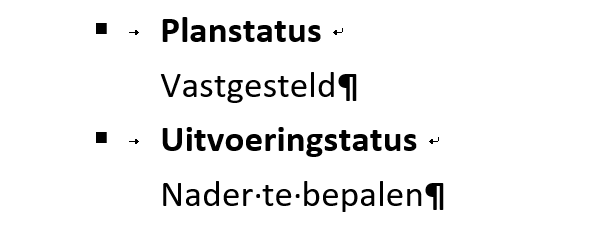
Planstatus Vastgesteld
Uitvoeringstatus Nader te bepalen
Dat ziet er zo uit in MsWord:
‒ Weergave van lijst met meerdere alinea’s in MsWord
Programmacode
XML code voorbeeld, rol is example:
Programmacode heeft een formaat (bijv. xml) en een rol (bijv.
example). Het formaat is niet verplicht. In ReSpec omgeving wordt het
formaat afgeleid van de code die is opgevoerd (d.w.z. herkend). Maar je
kunt het ook expliciet maken. Afhankelijk van je configuratie kan ook
HighlightJS worden ingezet.[1]
De rol kan worden gebruikt om de programmacode te voorzien van een
andere weergave, zoals een “icon” in de marge.
Java code voorbeeld, rol is niet opgegeven:
public class ChainAnalyzer {
 protected static final Logger logger = Logger.getLogger(ChainAnalyzer.class);
 public static void main(String[] args) {
   //more
 }
}
Default code voorbeeld, rol is example:
Default code maar niet als example aangemerkt, maar gewoon
als stukje programmacode:
C:/temp/sample.xml
Dit is het eind van dit stukje programmacode.
Plaatjes
Hier nemen we een plaatje op met daarin de bron gekoppeld. Dit is een
bestand met daarin het (in dit geval erg grote) plaatje. Het plaatje is
geplaatst in de include folder.
‒ Opnemen van een extern aangewezen foto
De include folder
kan ook weer subfolders bevatten. Echter, alle plaatjes (en andere
bestanden) moeten daarbinnen altijd een unieke naam hebben. Als twee
bestanden dezelfde naam hebben wordt dit als fout gemeld.
Plaatjes kun je ook gewoon met drag-and-drop opnemen in het
document, of via copy/paste:
‒ Drop-in plaatje binnen MsWord, met paginabrede omvang
Als een plaatje erg klein is neemt dat niet meer de volledige breedte
van de pagina in:
‒ Drop-in plaatje, héél klein.
Ergens in je document kun je de lijst van afbeeldingen opvragen. Dat
gaat via de extensie:
‒ Invoegen van een lijst van afbeeldingen
Het ook mogelijk een plaatje op te nemen zonder de “plaatje” stijl.
In dat geval wordt het plaatje niet gecentreerd en geschaald en komt het
niet in het overzicht van plaatjes. Er is ook geen onderschrift bij
mogelijk.
Een voorbeeld staat hierboven. Omdat dit veelal niet de beoogde wijze
van opnemen van plaatjes is, wordt gewaarschuwd door Imvertor als het
optreedt.
Tabellen
Hieronder start een tabel met drie kolommen, een header, en één rij.
Zoals je ziet kun je speciale constructies plaatsen in de tabel.
Tabellen kun je typeren. Hierdoor kan een speciale afhandeling worden
gerealiseerd. Dit met name om tabellen te gebruiken als “tekentool”. We
noemen de tabel dan een matrix (een rasterwerk voor plaatsing
van gegevens).
‒ Weergave van de matrix in MsWord met “Toon alles”.
Matrix1 is een bepaald type matrix. Dit wordt online
weergegeven als:
‒ Weergave van de matrix in ReSpec omgeving.
De lijst van matrices is beschikbaar en uitbreidbaar.
Let op:
Het is niet mogelijk om spans van cellen te maken. Als die
belangrijk zijn moet je terugvallen op plaatjes daarvan.
Tabellen in tabellen
Wanneer een tabel wordt geplaatst in een tabel (dus in een cel),
wordt aangenomen dat het pure weergave betreft en dus geen logische
opbouw van headers en kolommen bedoeld is. De tabel is een
“tekening”.
Hieronder zie je wat dat betekent. We plaatsen twee tabellen met een
kleurnaam en een kleurcode in een grotere tabel.
Kleuren:
Lengtes:
Rood
M2
Groen
M3
Blauw
M4
Kort
K1
Lang
K2
Blokken tekst
Je kunt alinea’s typeren, waardoor deze een speciale weergave of
afhandeling krijgen. Deze boxjes kun je niet nesten, omdat zij gebaseerd
zijn op alinea-stijlen.
Dit is een opmerking zie geen aandacht mag vragen, een “aside”.
Dit is inhoud van de aside. Het is geen blokje maar een speciaal
geformatteerde alinea.
Dit is een voorbeeld-boxje (stijl Voorbeeld):
Voorbeeld:
Dit is de inhoud van het voorbeeld boxje.
Dit is een waarschuwing-boxje (stijl LetOp,).
Let op:
Dit is de inhoud van het waarschuwing boxje.
Dit is een waarschuwing-boxje (stijl LetOp, met Format:
warning. Er zijn meerdere typen te configureren).
Let op:
Dit is de inhoud van het waarschuwing boxje.
Dit is een citaat (stijl Citaat):
Citaat:
Dit is een prachtbedrijf.
Nu een quote met een internet bron (hidden, zet “alles weergeven”
aan).
Introductie van onderdelen door middel van kopjes. Dit hoofdstuk zelf
heeft de ID “Subsecties”. Dit is toegekend in een Metadata alinea.
Titel van eerste onderdeel (h2)
Tekst van dit onderdeel.
Titel van subonderdeel (h3)
Tekst van dit onderdeel.
Titel van subonderdeel (h4)
Tekst van dit onderdeel.
Titel van subonderdeel (h5)
Tekst van dit onderdeel.
Titel van het tweede onderdeel (h2)
Dit is het tweede onderdeel.
Secties die niet gepubliceerd mogen worden
Je kunt aangeven dat een sectie niet gepubliceerd moet worden. Het
gaat dan om tekst die alleen voor de lezers/auteurs van het
oorspronkelijke document zelf bedoeld is.
Je kunt zulke secties markeren als “niet verwerken”, als volgt:
‒ Sctie die niet opgenomen wordt in de publicatie
Met Proces: remove wordt de sectie vroegtijdig
verwijderd.
Invoegen van speciale waarden
Het is ook mogelijk speciale waarden in te voegen, door middel van en
extension stijl op een naam. Een voorbeeld is de huidige datum
en tijd: 2026-04-08 om 18:53:25 (niet
letterkast gevoelig). Hieronder zie je welke waarden je kunt laten
invoegen.
NB deze waarden zijn alle zgn. “Xparms”. De waarden van de meeste
Xparms vind je in het bestand parms.xml in de
opgeleverde Imvertor run ZIP.
Naam
Beschrijving
Voorbeeld
Run/version
De versie van Imvertor OS.
Nightly-build.0
Release-name
De formele naam van de release van de catalogus. Dit wordt begrepen
als appinfo/release-name. Dus
er wordt automatisch appinfo voor gezet.
CM-Documentor-1.0.0-2-20241111-20260408-185305
Metamodel-name-and-version
Het metamodel dat is gebruikt. Ook hier wordt er automatisch appinfo voor gezet.
Armatiek-MIM-12-CONCEPTUAL
Documentor/ masterdoc-name
De filenaam van het master document
Documentor.docx
Current-date
De datum waarop de documentatie is samengesteld op de server.
2026-04-08
Current-datetime
Datum en tijd waarop de documentatie is samengesteld op de
server.
2026-04-08 om 18:53:25
Onbekende-variabele
Dit is een parameter die niet bekend is. Je krijgt daarop een
foutmelding.
XPARM? onbekende-variabele
Invoegen van afkortingen
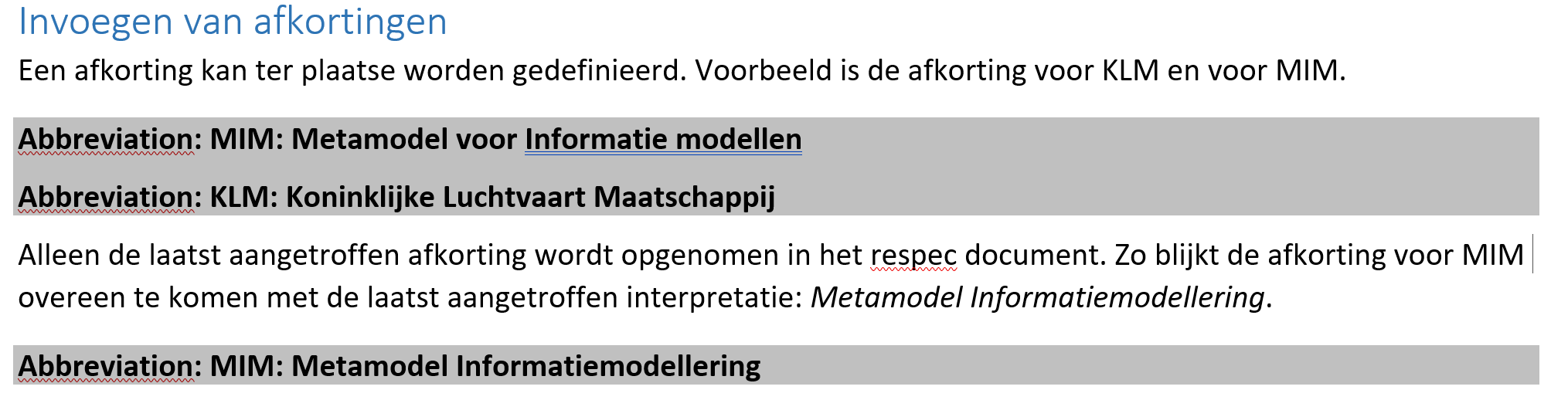
Een afkorting kan ter plaatse worden gedefinieerd. Voorbeeld is de
afkorting voor KLM en voor MIM.
Alleen de laatst aangetroffen afkorting wordt opgenomen in het respec
document. Zo blijkt de afkorting voor MIM overeen te komen met de laatst
aangetroffen interpretatie: Metamodel
Informatiemodellering.
Je hoeft een afkorting (zoals MIM) maar éénmaal van de abbrev stijl
te voorzien; in de rest van het document wordt het dan voorzien van een
verklarende titel.
NB zo ziet dit eruit in MsWord.
‒ Het opnemen van afkortingen in MsWord
Let op: de MsWord stijl van de alinea is “Extension”.
Ergens in je document kun je de lijst van afkortingen opvragen. Dat
gaat via de extensie:
‒ Invoegen van een lijst van afkortingen
Invoegen van “downloads”
Het kan zijn dat er downloads zijn die typisch behoren bij het
(model)document dat je bewerkt. Je kunt deze opnemen in de modeldoc
folder binnen de include folder, zoals bij
plaatjes is beschreven. In deze handleiding hebben we dat ook gedaan met
de sjablonen voor het documentor model-document en
sub-documenten.
Ook hier geldt weer: alle bestanden in de include folder moeten
altijd een unieke naam hebben. Als twee bestanden dezelfde naam hebben
wordt dit als fout gemeld.
Het Respec profiel
Het Respec profiel is klant-specifiek en wordt door Armatiek
Solutions in eerste instantie samengesteld op basis van aanwijzingen
door de klant. Daarnaast kan de klant per modeldocument zelf
profiel-aspecten instellen, naast eigenschappen die voor dit specifieke
document gelden.
Hieronder nemen we een overzicht op van alle profiel aspecten die
kunnen orden ingesteld. Daarbij geven we ook aan of dit in het
modeldocument zelf kan worden ingesteld (Doc), of dat het binnen
Imvertor OS kan worden opgenomen (Cgf). Ook geven we aan of er een
waarde hoe dan ook moet worden opgegeven, en of het meermaals kan worden
opgegeven (M).
Eigenschap
Waarde (voorbeeld)
Doc
Cfg
M
Aanpassingsdatum
Was: Modification date
2022-04-01
Let op:
Nog niet beschikbaar; melding edited in place
$conf.modificationDate
Deze URL is samengesteld uit de eigenschappen zoals ingevoerd in het
Respec klantprofiel en de document eigenschappen zoals hierboven
beschreven. Een voorbeeld is:
Document type keert terug in de kop. De tekstuele waarde kan worden
ingesteld. Wordt getoond onder de titel.
Kenmerk:
Weergegeven als (instelbaar):
IM
Informatiemodel
HL
Handleiding
Base
Onbepaald document type
Document status
Document status keert terug in kop en linker zijbalk. De tekstuele
waarde kan worden ingesteld
Kenmerk:
Weergegeven als (instelbaar):
Met als ingevoegde tekst (instelbaar):
IO
In ontwikkeling
Dit is een werkversie die op elk moment kan worden gewijzigd,
verwijderd of vervangen door andere documenten. Het is geen door [de
instelling] goedgekeurde consultatieversie.
CV
Consultatieversie
Dit is een door [de instelling] goedgekeurde consultatieversie.
Commentaar over dit document kan gestuurd worden naar
[contact-email].
VV
Vaststellingsversie
Dit is een definitief concept van de nieuwe versie van het
document. Wijzigingen naar aanleiding van consultaties zijn
doorgevoerd.
[de instelling] beoordeelt dit definitief concept. Keurt zij het
goed, dan wordt zij vrijgegeven als eindversie.
IG
Definitieve versie (in gebruik)
Dit is de definitieve versie van … Wijzigingen naar aanleiding
van consultaties zijn doorgevoerd.
[de instelling] heeft deze specificatie goedgekeurd.