
MIM Werkbank
De MIM Werkbank is een Windows applicatie waarmee het mogelijk is om informatiemodellen te definiëren die voldoen aan
de Metamodel Informatie Modellering (MIM) standaard.
Het doel van de MIM werkbank is om een MIM versie 1.2 model te kunnen specificeren in een eenvoudige gebruikersinterface die de structuur van de MIM standaard nauwgezet volgt. De gebruikersinterface staat hierbij geen afwijkingen van het MIM "metamodel" toe. Het resultaat voldoet dus per definitie aan de MIM afspraken.
Meer specifiek biedt de MIM werkbank o.a. de volgende functionaliteiten:
Het gebruik van Imvertor SaaS (optioneel)
De MIM werkbank is momenteel kosteloos te gebruiken. Wel is een Imvertor SaaS abonnement nodig wanneer u de Imvertor SaaS integratie wilt gebruiken.
Hieronder worden de functionaliteiten van de MIM werkbank verder uitgewerkt. Het is mogelijk om op de afbeeldingen te klikken om een grotere versie te bekijken.
Het maken en bewerken van MIM informatiemodellen
In de MIM werkbank kunnen bestaande MIM informatiemodellen als een bestand worden geopend en bewerkt (zgn. "MIM serialisaties"). Zo’n bestand wordt o.a. door Imvertor gegenereerd. Ook kunnen nieuwe informatiemodellen met de MIM werkbank worden aangemaakt.
De hiërarchische structuur van de modelelementen (informatiemodel, domeinen en views, objecttypen, attribuutsoorten etc.) wordt getoond als boomstructuur aan de linkerzijde. De detailinformatie (metagegevens) van het geselecteerde modelelement wordt aan de rechterzijde getoond. In de boomstructuur aan de linkerzijde kunnen modelelementen worden toegevoegd, verwijderd en verplaatst. Voor de metagegevens aan de rechterzijde is voor ieder gegeven een specifieke editor beschikbaar en wordt specifieke validatie uitgevoerd.
Op elk moment kan van het geselecteerde modelelement of metagegeven de relevante tekst in de MIM standaard worden opgeroepen via de toetscombinatie Ctrl + F1.
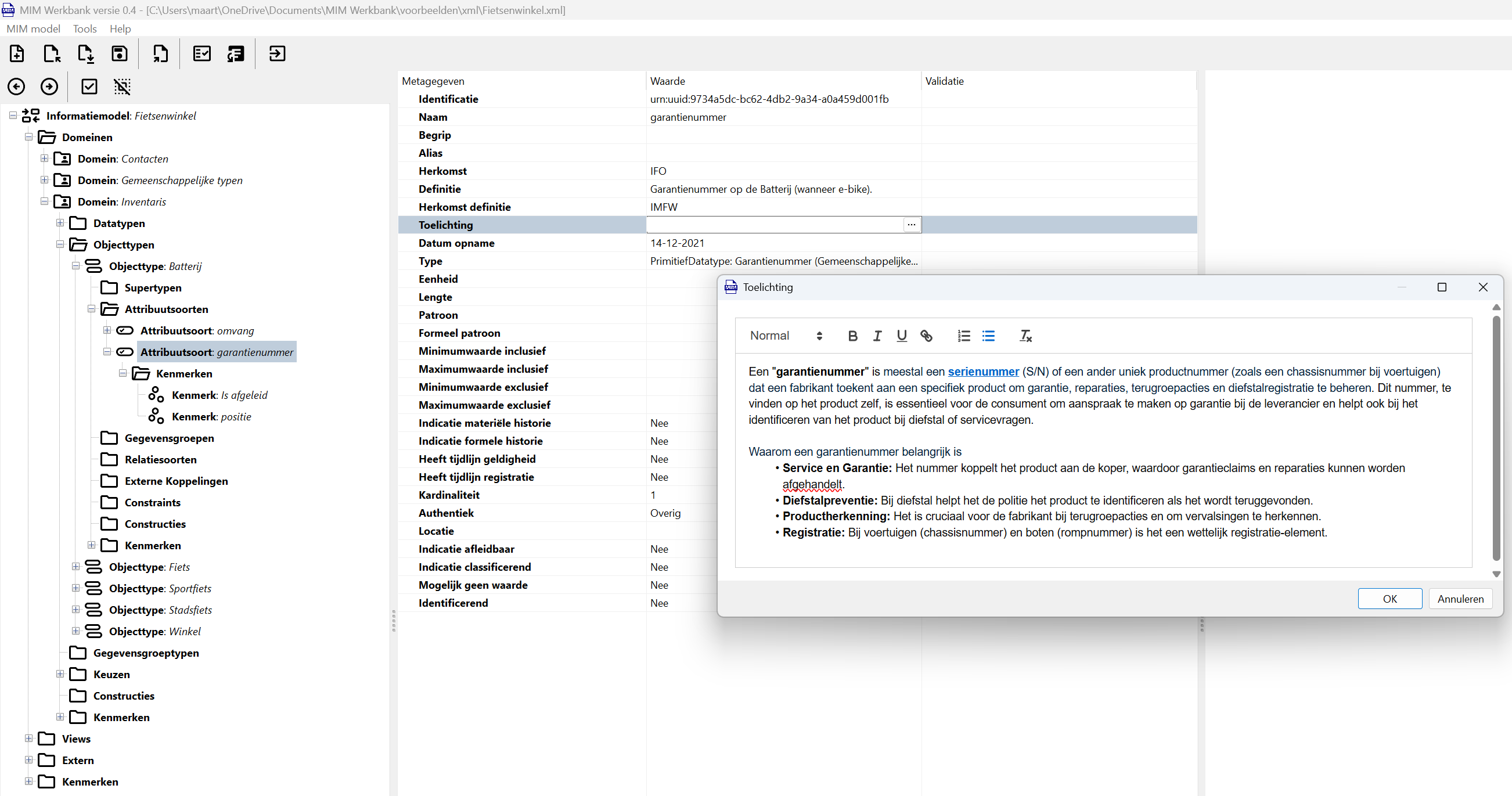
Het bewerken van een MIM model
Ondersteuning van verschillende bestandsformaten
MIM is een afsprakenstelsel over hoe een model kan worden opgebouwd. Om zo'n model uit te wisselen kunnen meerdere formaten worden gebruikt.
De volgende bestandsformaten worden ondersteund:
MIM XML serialisatie. Dit is het XML formaat dat o.a. door Imvertor kan worden gegenereerd en dat voldoet aan het MIM XML schema
.MIM RDF serialisatie. Deze serialisatie voldoet aan Hoofdstuk 4 "Metamodel in Linked Data (LD)" van Metamodel Informatie Modellering (MIM)
en
de MIM-ontologie voor informatiemodelleren.
De volgende RDF serialisatie formaten worden ondersteund:
RDF/XML
Turtle
N-Triples
N-Quads
TriG
TriX
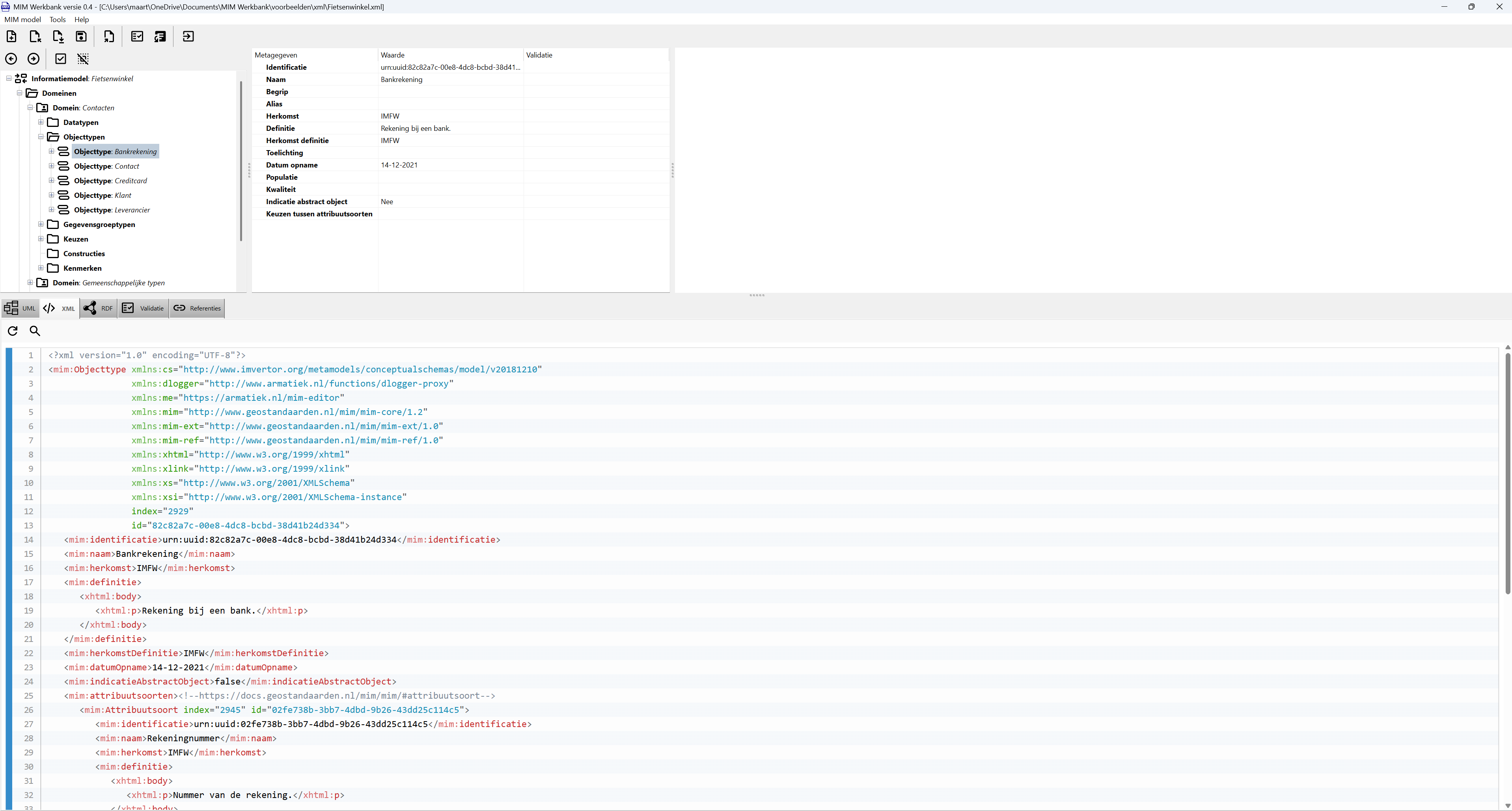
Tonen van MIM XML serialisatie
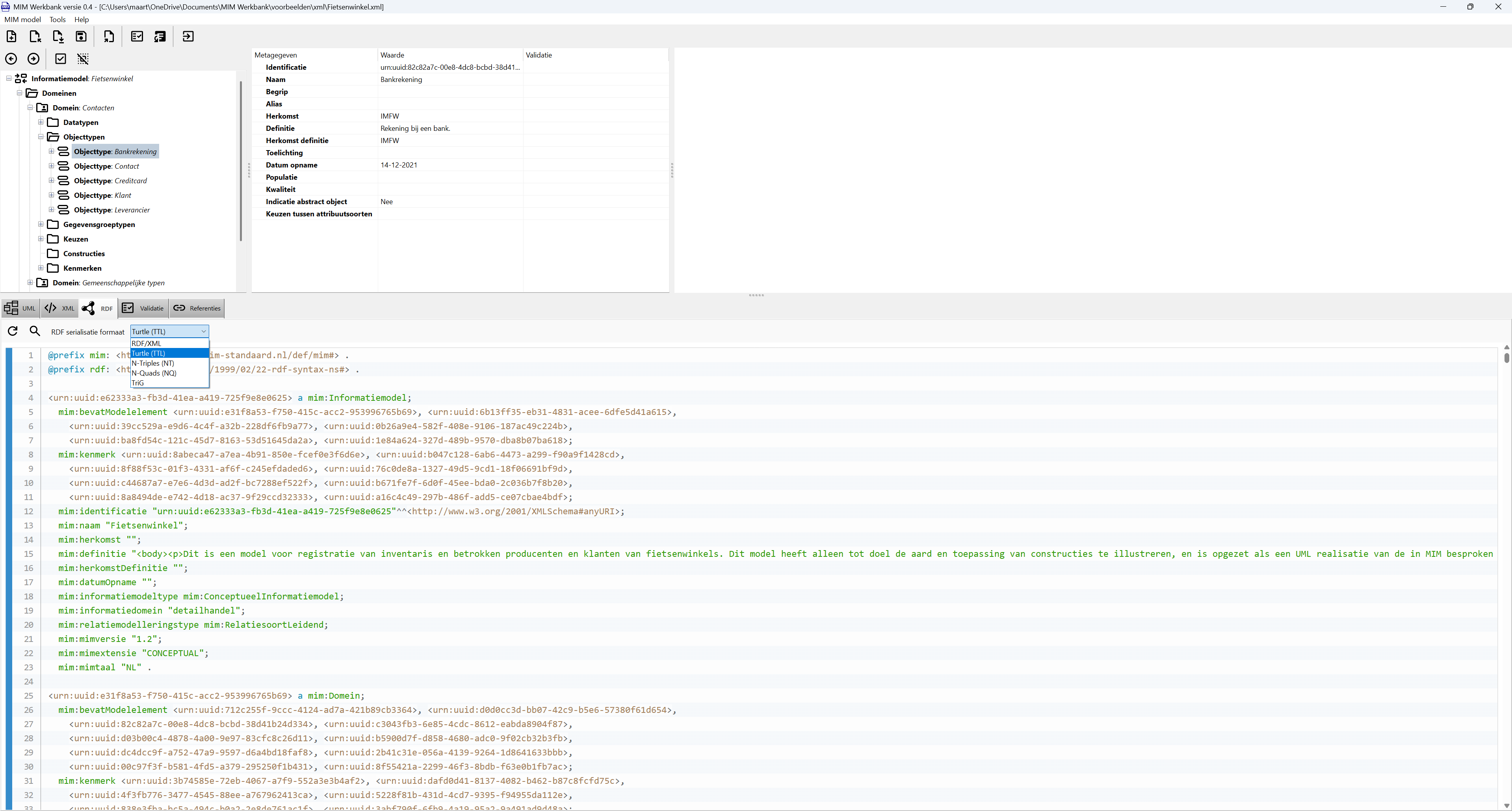
Tonen van MIM RDF serialisatie (Turtle)
Zowel MIM versie 1.1 als 1.2 modellen kunnen worden geopend maar zullen altijd in MIM 1.2 formaat worden opgeslagen.
Ook kunnen de bestandsformaten naar elkaar omgezet worden. Zo kan bijvoorbeeld een model dat als MIM XML is ingelezen worden bewaard als MIM RDF Turtle en vice versa.
Tonen van UML klassediagrammen
De MIM Werkbank biedt de mogelijkheid om van het gehele informatiemodel of van individuele packages (domeinen, views) een UML klasse diagram
te laten maken dat voldoet aan Hoofdstuk 3 Metamodel in UML van de
MIM standaard:
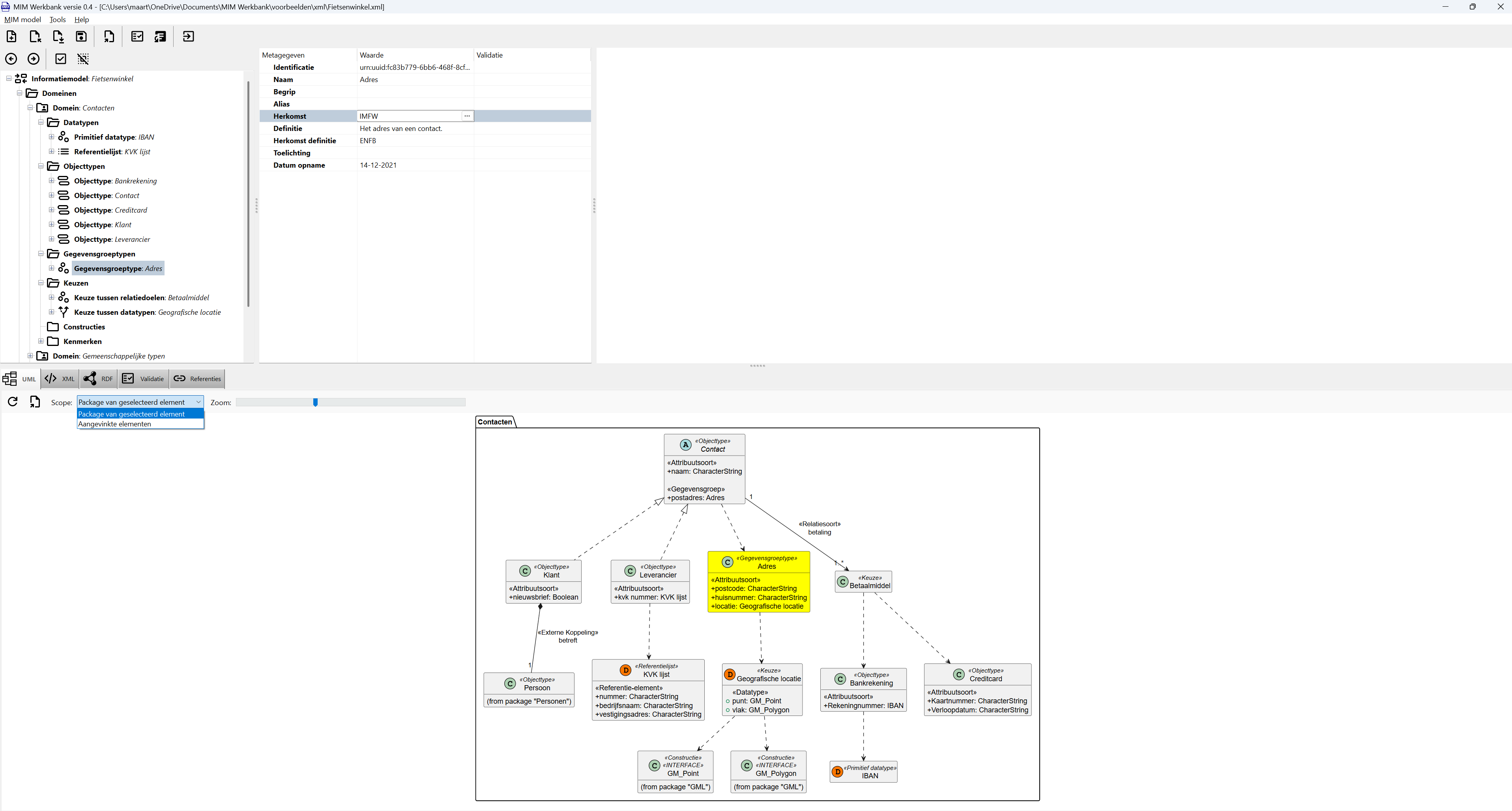
UML diagram van volledig package
Ook is het mogelijk om een UML diagram te laten maken van een aantal handmatig geselecteerde modelelementen:

UML diagram van geselecteerde modelelementen
Het in de boomstructuur geselecteerde modelelement wordt in geel gemarkeerd in het UML diagram. Wanneer in het diagram een modelelement wordt aangeklikt wordt dit element automatisch geselecteerd in de boomstructuur.
Het diagram kan worden opgeslagen in Scalable Vector Graphics (SVG), Portable Network Graphics (PNG) of PlantUML bestandsformaat.
Valideren van het informatiemodel
Tijdens het bewerken van het informatiemodel worden modelelementen en hun metagegevens doorlopend op hun juistheid ten opzichte van de MIM regels gecontroleerd (gevalideerd) en worden eventuele validatiefouten direct weergegeven. Ook is het mogelijk om het gehele informatiemodel (opnieuw) te valideren. Hierbij worden alle validatieresultaten in een lijst getoond. Vanuit de lijst kan naar de locatie van de validatiefout worden gesprongen. Bij het tonen van validatiefouten wordt onderscheid gemaakt tussen:
Kritische validatiefouten: fouten die in de verdere verwerking van het model tot technische problemen kunnen leiden, zoals het ontbreken van het type van een attribuutsoort of de naam van een modelelement. Deze fouten worden in rood weergegeven.
Niet-kritische validatiefouten: dit zijn voornamelijk fouten met betrekking tot het ontbreken van verplichte tekstuele metagegevens zoals "herkomst" of "datum opname". Deze fouten worden in zwart weergegeven.
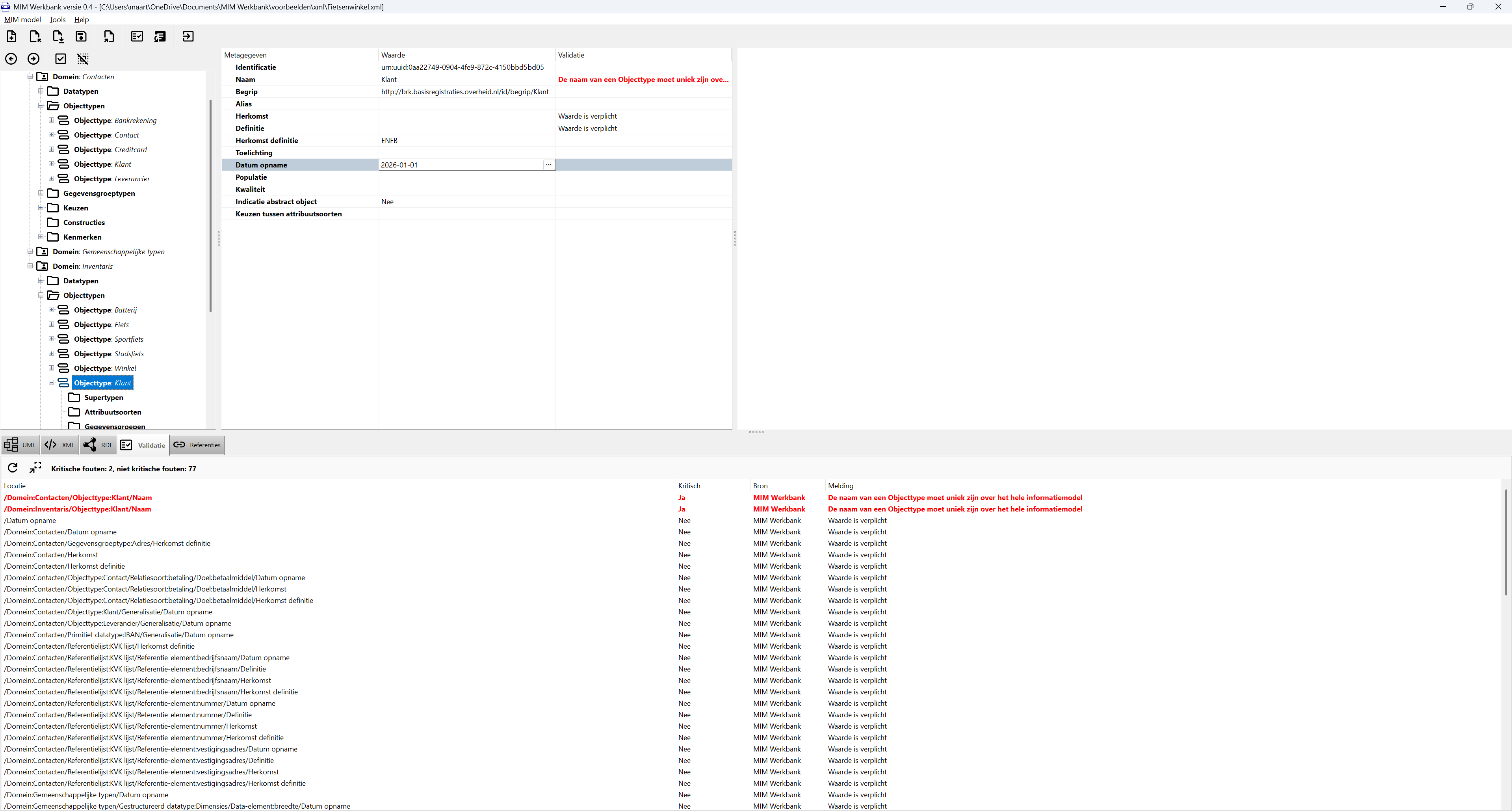
Validatie van het informatiemodel
Ongeacht of het informatiemodel nog kritische of niet-kritische fouten bevat kan het altijd worden opgeslagen. Het genereren van een UML diagram of het converteren van het bestandsformaat is echter niet mogelijk zolang het model nog kritische fouten bevat.
Het gebruik van Imvertor SaaS
Binnen Sparx Enterprise Architect (EA)
is door Armatiek een software component opgenomen die het mogelijk maakt vanuit MIM allerlei eindproducten te laten samenstellen, de zgn. Imvertor SaaS add-in.
Wanneer u een abonnement heeft op Imvertor SaaS kunt u
binnen de MIM werkbank ook gebruik maken van deze add-in.
Wanneer u de 64-bits versie van de add-in al hebt geïnstalleerd voor EA hoeft u deze niet nog eens te installeren voor de MIM Werkbank. Ook de instellingen ("settings") van de add-in worden gedeeld tussen EA en de MIM werkbank.
Opmerking: Wanneer de add-in wordt gebruikt binnen de MIM werkbank dient gekozen te worden voor "Nightly build" van Imvertor of Imvertor versie 4.6 of hoger (Process: ChainTranslateAndReport:4.6) want dit is de eerste Imvertor versie die ook vanuit MIM XML en RDF bestanden jobs kan draaien (in plaats vanuit EA modellen). Als u EA en de MIM Werkbank naast elkaar wilt openen dient wel add-in versie 4.4.0 of hoger (64-bits) te worden geinstalleerd.
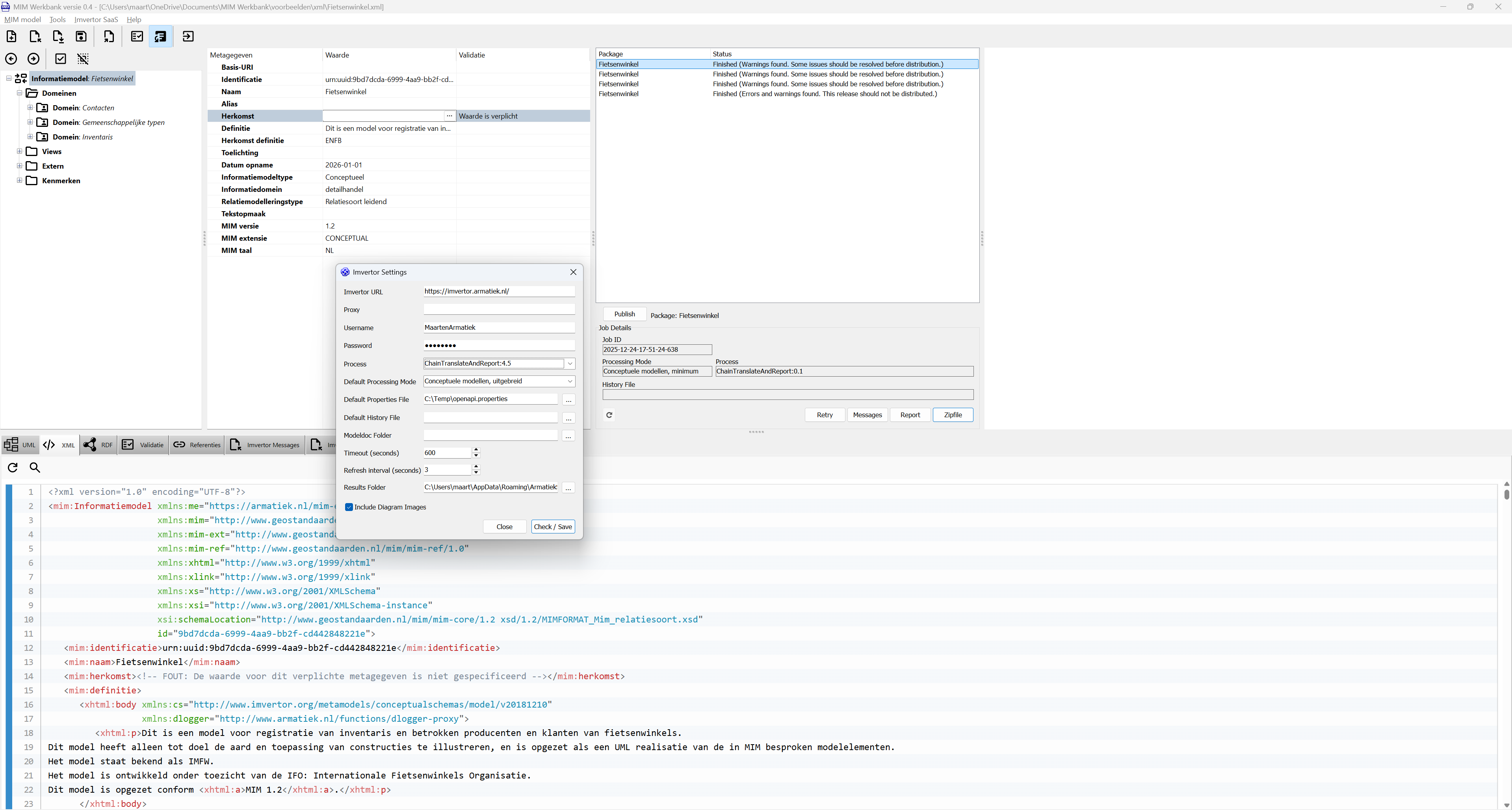
De Imvertor addin en het "Settings" dialoog
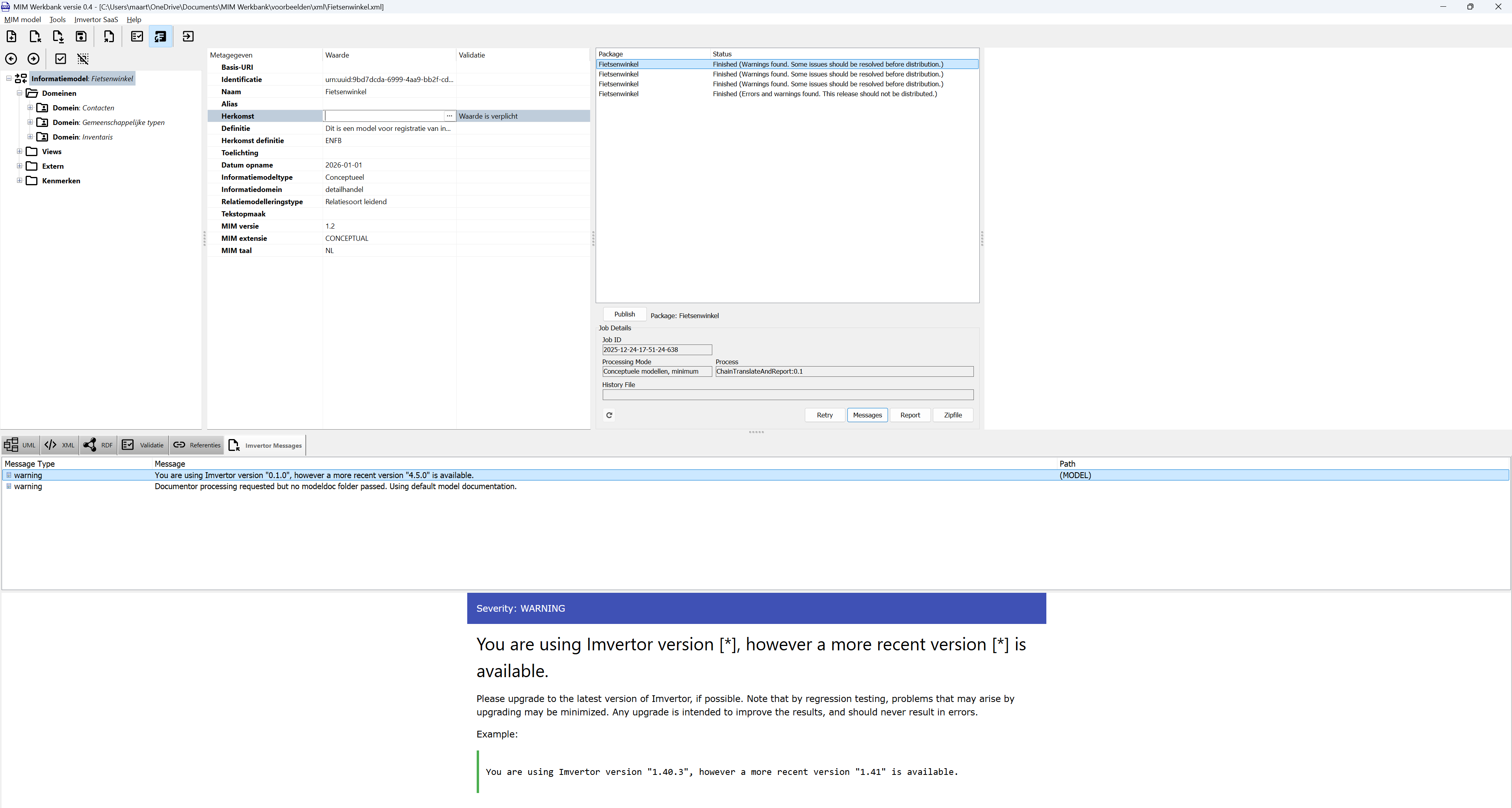
Het "Messages" window van een Imvertor job
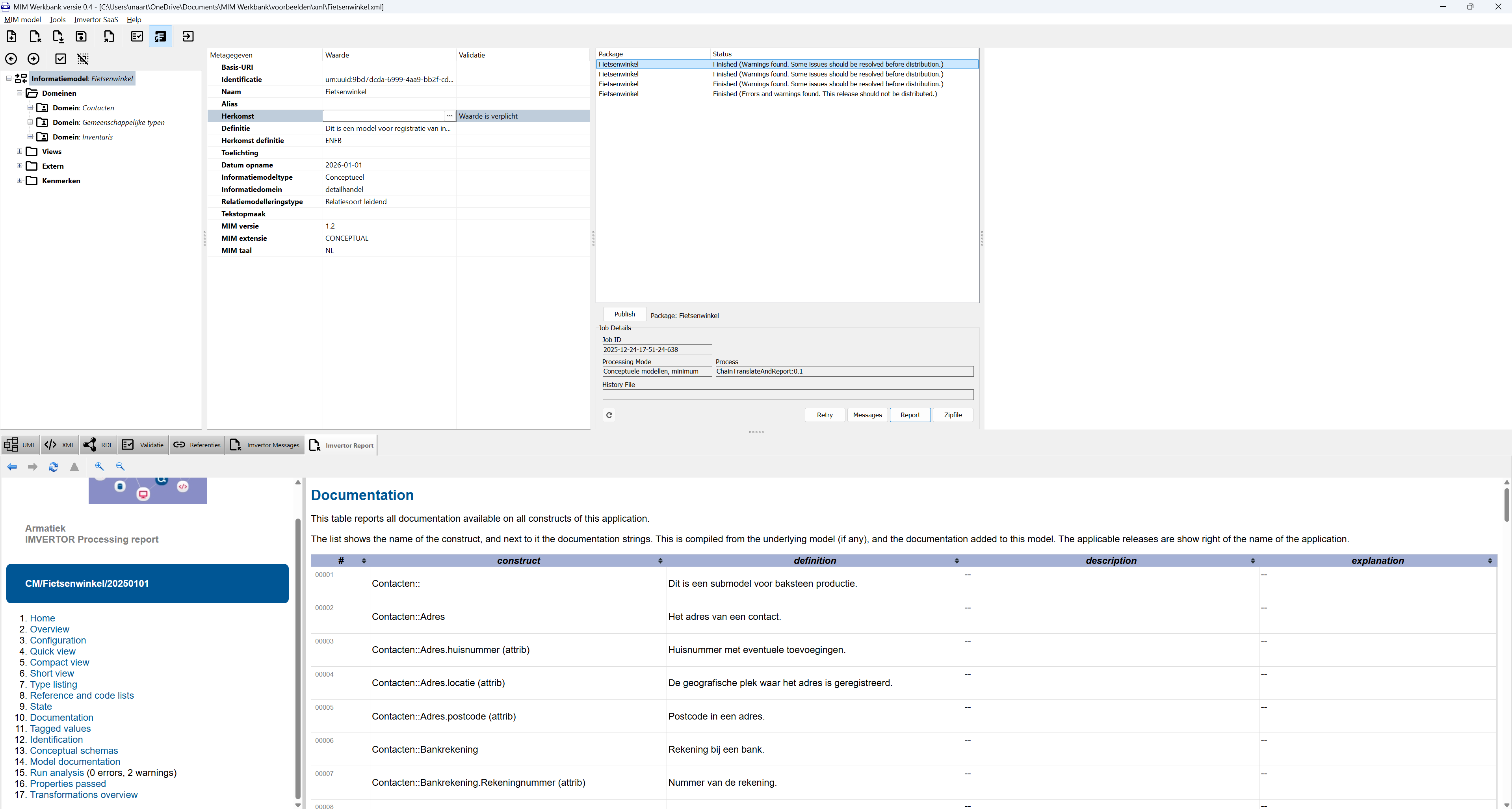
Het "Report" window van een Imvertor job
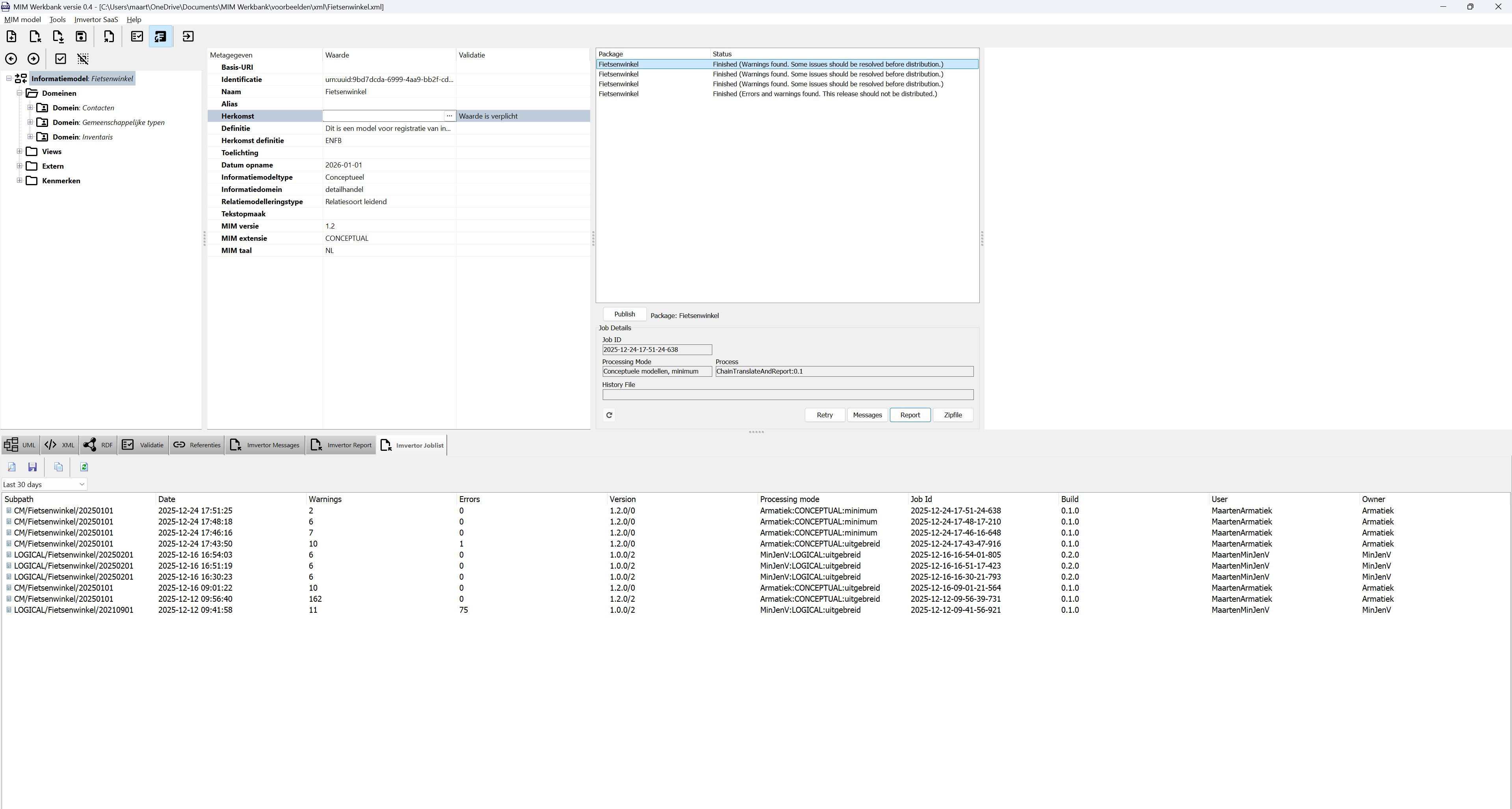
Het Imvertor "Joblist" window