
MIM Add-in voor Enterprise Architect
De MIM Add-in is een toevoeging aan de modelleringstool
Sparx Enterprise Architect die functionaliteit biedt om het maken, valideren en documenteren van
MIM (Metamodel Informatie Modellering)
informatiemodellen binnen Enterprise Architect te vergemakkelijken. De Add-in draait geheel "client-side" en maakt geen gebruik van een SaaS dienst.
die functionaliteit biedt om het maken, valideren en documenteren van
MIM (Metamodel Informatie Modellering)
informatiemodellen binnen Enterprise Architect te vergemakkelijken. De Add-in draait geheel "client-side" en maakt geen gebruik van een SaaS dienst.
Meer specifiek biedt de MIM Add-in de volgende functionaliteiten:
Hieronder worden de functionaliteiten van de MIM Add-in uitgewerkt. Het is mogelijk om op de afbeeldingen te klikken om een demo van de betreffende functionaliteit te bekijken.
Als je de "pre-release versie" van de MIM Add-in zelf wilt uitproberen, zie Installeren van de MIM Add-in.
Aanmaken van nieuwe MIM EA projecten
Via het menu item "Create new MIM project" kan een nieuw MIM EA project worden aangemaakt. Tijdens het aanmaken wordt de door Geonovum ontwikkelde
MIM EA Toolbox versie 1.2
geimporteerd en optioneel een package met de MIM 1.2 externe primitieve datatypen zoals CharacterString en Integer.
Ook kan de naam van het informatiemodel worden ingevoerd en kan worden aangegeven of in het informatiemodel de Relatiesoort of Relatierol leidend is. Tevens wordt een voorbeeld Domein package aangemaakt met daarbinnen
een Objecttype met Attribuutsoort.
Valideren van informatiemodellen
Via het menu item "Validate model" kan het informatiemodel worden gevalideerd op de regels die volgen uit de MIM standaard. Bij de validatie wordt o.a. gecontroleerd:
of de MIM naar UML mapping correct is toegepast (zoals beschreven in hoofdstuk 3 van de MIM standaard). Voorbeeld: het MIM stereotype Referentielijst mag alleen zijn toegekend aan een UML metaclass DataType, maar niet aan een Class.
of de hierarchische structuur van het model correct MIM volgt. Voorbeeld: een MIM Objecttype mag alleen voorkomen binnen een Domein, View of Extern package. Een Attribuutsoort mag alleen voorkomen binnen een Objecttype, Gegevensgroeptype of Keuze.
of alle associaties correct zijn gelegd. Een Relatiesoort mag bijvoorbeeld alleen worden gelegd vanuit een Objecttype of Gegevensgroeptype naar een ander Objecttype of Gegevensgroeptype of Keuze. Een Generalisatie mag alleen worden gelegd tussen modelelementen van hetzelfde stereotype, bijvoorbeeld van een Primitief Datatype naar een andere Primitief datatype.
of per modelelement alle verplichte metagegevens zijn ingevoerd.
of alle metagegevens een ondersteunde waarde hebben. Voorbeeld: het metagegeven Aggregatietype mag alleen de waarde "Geen", "Compositie" of "Gedeeld" hebben. En het metagegeven Kardinaliteit mag alleen waarden hebben die voldoen aan de patronen N, N..N of N..*.
of de regels mbt de uniekheid van namen correct is toegepast.
De validatieresultaten worden in een lijst getoond. Per resultaat wordt de severity (FATAL/ERROR/WARN/INFO), de code, de message text en het path getoond. Door te dubbelklikken op een resultaat wordt het modelelement waar de foutmelding betrekking op heeft geselecteerd in de EA project browser of in een diagram (in het geval van Relatiesoorten en Relatierollen).
Bij het tonen van validatiefouten wordt onderscheid gemaakt tussen:
Kritische validatiefouten (FATAL, ERROR): fouten die in de verdere verwerking van het model tot technische problemen kunnen leiden, zoals het ontbreken van het type van een Attribuutsoort of de naam van een modelelement.
Niet-kritische validatiefouten (WARN): dit zijn voornamelijk fouten met betrekking tot het ontbreken van verplichte tekstuele metagegevens zoals "herkomst" of "datum opname".
Exporteren van MIM serialisaties
MIM is een afsprakenstelsel over hoe een model kan worden opgebouwd. Om zo'n model uit te wisselen kunnen meerdere formaten worden gebruikt. De volgende bestandsformaten worden ondersteund:
MIM XML serialisatie. Dit is het XML formaat dat o.a. door Imvertor kan worden gegenereerd en dat voldoet aan het MIM XML schema
.MIM RDF serialisatie. Deze serialisatie voldoet aan Hoofdstuk 4 "Metamodel in Linked Data (LD)" van Metamodel Informatie Modellering (MIM)
en
de MIM-ontologie voor informatiemodelleren.
De volgende RDF serialisatie formaten worden ondersteund:
RDF/XML
Turtle
JSON-LD
N-Triples
N-Quads
TriG
Een MIM serialisatie kan worden bekeken binnen EA of geëxporteerd naar een bestand.
Bekijken en wijzigen van MIM metagegevens
Op het moment dat een MIM modelelement wordt geselecteerd in de EA project browser of in een diagram wordt in het MIM Add-in window een lijst getoond van alle metagegevens van dat element. In deze lijst kunnen de waarden van de metagegevens ook worden gewijzigd. Als op een metagegeven dubbel wordt geklikt of als op een knop in de menubalk wordt geklikt wordt de uitleg van het betreffende metagegeven in de MIM standaard getoond. Wanneer een Relatiesoort wordt geselecteerd worden zowel de gegevens van de Relatiesoort als zijn Relatierollen getoond.
Deze werkwijze voor het bekijken en invoeren van de metagegevens heeft een aantal voordelen:
Zowel de metagegevens die anders als tagged values moesten worden ingevoerd en de gegevens met een mapping naar UML (zoals Kardinaliteit en Aggregatietype) staan in één centrale altijd zichtbare lijst.
In de lijst wordt ook aangegeven welke gegevens verplicht en "kritisch" zijn.
In de lijst kan eenvoudig de bijbehorende MIM documentatie worden opgevraagd.
Bij Relatiesoorten en Relatierollen is het verschil tussen "Relatiesoort leidend" en "Relatierol leidend" veel inzichterlijker.
Genereren van documentatie
Via het menu item "Generate Respec documentation" kan documentatie van het informatiemodel worden gegenereerd in het
W3C ReSpec formaat.
W3C ReSpec is een veel gebruikte Javascript-gebaseerde tool die wordt gebruikt om technische documenten en webstandaarden te schrijven. Het is oorspronkelijk ontwikkeld door het World Wide Web Consortium (W3C)
om het schrijven van officiële specificaties te vereenvoudigen. De MIM Add-in gebruikt het
ReSpec profiel dat door Logius
is ontwikkeld.
Na het aanklikken van het menu item verschijnt een dialoogvenster waarin de volgende gegevens kunnen worden ingevoerd:
De configuratie van de documentatie. Hier kan een eventueel eerder opgeslagen configuratie worden geactiveerd.
De locatie van een zgn. "wrapper document" (optioneel).
De locatie waar de gegenereerde ReSpec documentatie moet worden opgeslagen (optioneel).
Verder alle ReSpec specifieke gegevens volgens het Logius profiel, zie de Logius Wiki
,
zoals de namen van de redacteuren en auteurs, de publicatiedatum, het logo, de versie van het document, de status etc.
Het wrapper document is een standaard MS Word document dat gebruik maakt van een aantal specifieke stijlen. In dit wrapper document kan vrijelijk gebruik worden gemaakt van bijvoorbeeld tabellen, afbeeldingen, subdocumenten en stijlen
om inleidende en concluderende teksten toe te voegen. Door middel van een specifieke codering kan de locatie in het document worden aangegeven waar de automatisch gegenereerde modeldocumentatie dient te worden ingevoegd. Het wrapper document biedt exact dezelfde functionaliteit als het een modeldocument binnen
Documentor
, onderdeel van
Imvertor.
Installeren van de MIM Add-in
Het Windows installatiebestand van de "pre-release" van de MIM Add-in kan worden gedownload via de volgende links:
MIM Add-in setup voor 64-bits versies van Enterprise Architect (versie 0.7.1.0)
MIM Add-in setup voor 32-bits versies van Enterprise Architect (versie 0.7.1.0)
In de "About" dialoog box van EA (te openen via het menu Start > Help > About) kan je achter het label "Program Version" zien of je een 32- of 64-bits versie van Enterprise Architect draait.
Deze "pre-release versie" is bedoeld om feedback te krijgen van geïnteresseerde gebruikers. Deze versie kan nog (kritische) bugs bevatten en is nog niet geheel "feature complete". Wanneer je tijdens het uitproberen van de Add-in tegen problemen aanloopt of een vraag hebt, stuur dan een mail naar info@armatiek-solutions.nl. De "pre-release" versie functioneert tot 1 augustus 2026.
Belangrijk: Wanneer de installatie niet kan worden gestart, controleer dan de eigenschappen (properties) van het installatiebestand (rechter muisknop). Vink op de tab "Algemeen" bij "Beveiliging" de optie "Deblokkeren" (of "geblokkeerd") aan (of in geval van een Engelstalige Windows versie op de tab "General" bij "Security" de optie "Unblock"). Of vraag je systeembeheerder dit te doen.
Ook kan het zijn dat het volgende venster wordt getoond:
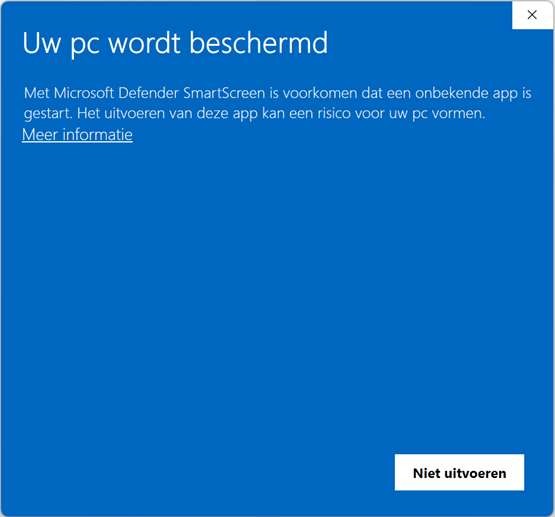
Dit is niet omdat er een virus o.i.d. is gevonden in het installatiebestand, maar omdat Windows het bestand en de uitgever (Armatiek Solutions BV) niet herkend (het is voor ons als klein bedrijf met een niche product erg lastig om voldoende zgn. "reputation" op te bouwen bij Microsoft om deze melding te voorkomen). In dit geval kan je op "Meer informatie" of "More info" klikken en de installatie alsnog uitvoeren.